type ..\ts6.txt
= ЗАГРУЗКА =
Если необходима голосовая и видео связь, а D.....d, как назло, не грузит - TeamSpeak 6 приходит на помощь!
[Cкачать установщик TeamSpeak 6 можно на нашем ресурсе]...
...а также на [официальном сайте TeamSpeak], но скорость скачивания с него из России оставляет желать лучшего. Впрочем, возможно, кому-то повезет.
Еще раз обратим внимание, речь в данной заметке идет только о TeamSpeak 6 - это первая вкладка в разделе загрузок на официальном сайте!
= УСТАНОВКА =
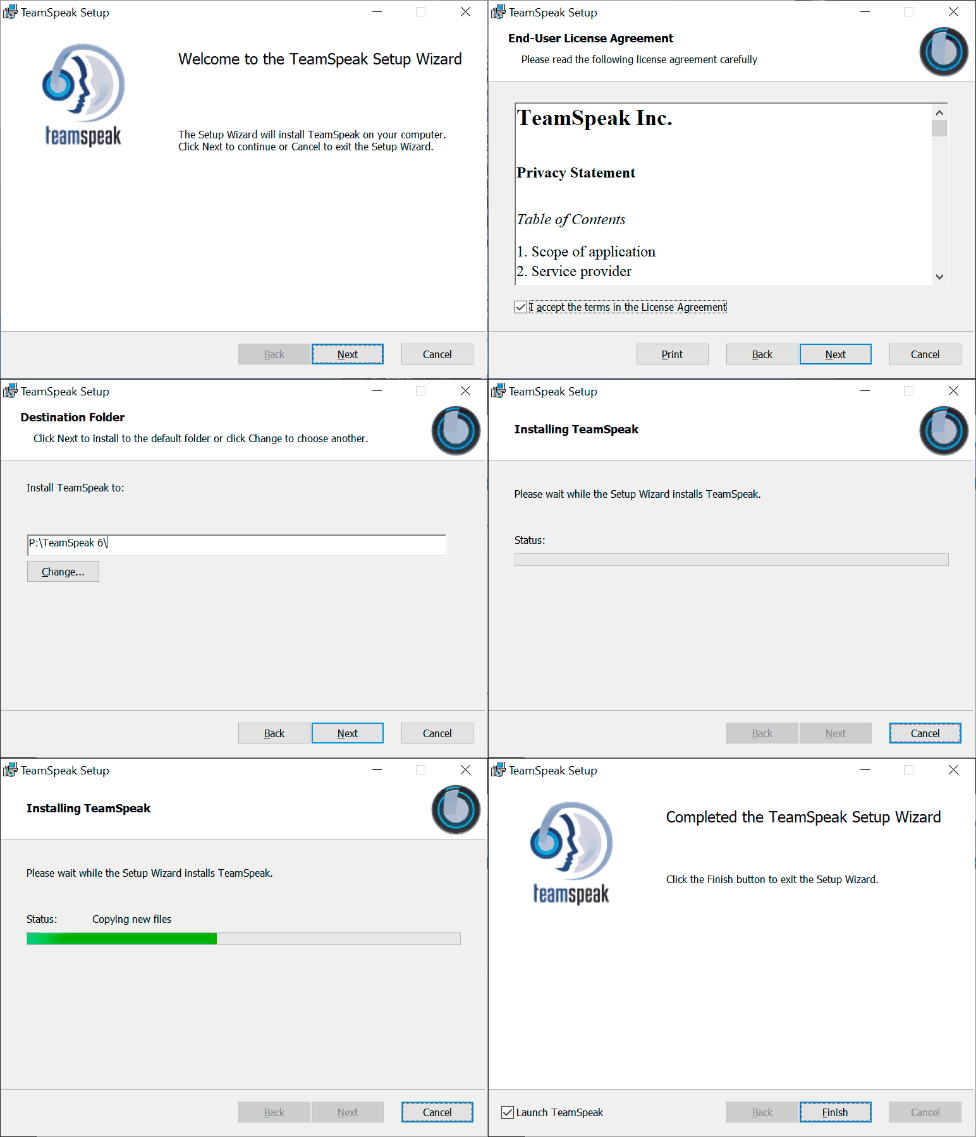
Устанавливаем как большинство приложений: принимаем лицензионное соглашение, выбираем путь установки, ставим галочку о создании ярлыка запуска:
= РЕГИСТРАЦИЯ =
В отличии от TeamSpeak 3, для использования TeamSpeak 6 обязательно потребуется регистрация на [официальном сайте]. Это является большим плюсом: закладки и настройки соханяются в облаке, поэтому "потеря" идентификатора и прав на сервере сведена к минимуму.
Процедура регистрации достаточно стандартна, как и для любого онлайн-приложения.
Можем лишь посоветовать использовать международные почтовые сервисы, как gmail.com, дабы избежать проблем с получением письма о подтверждении аккаунта.
= ЗАПУСК =
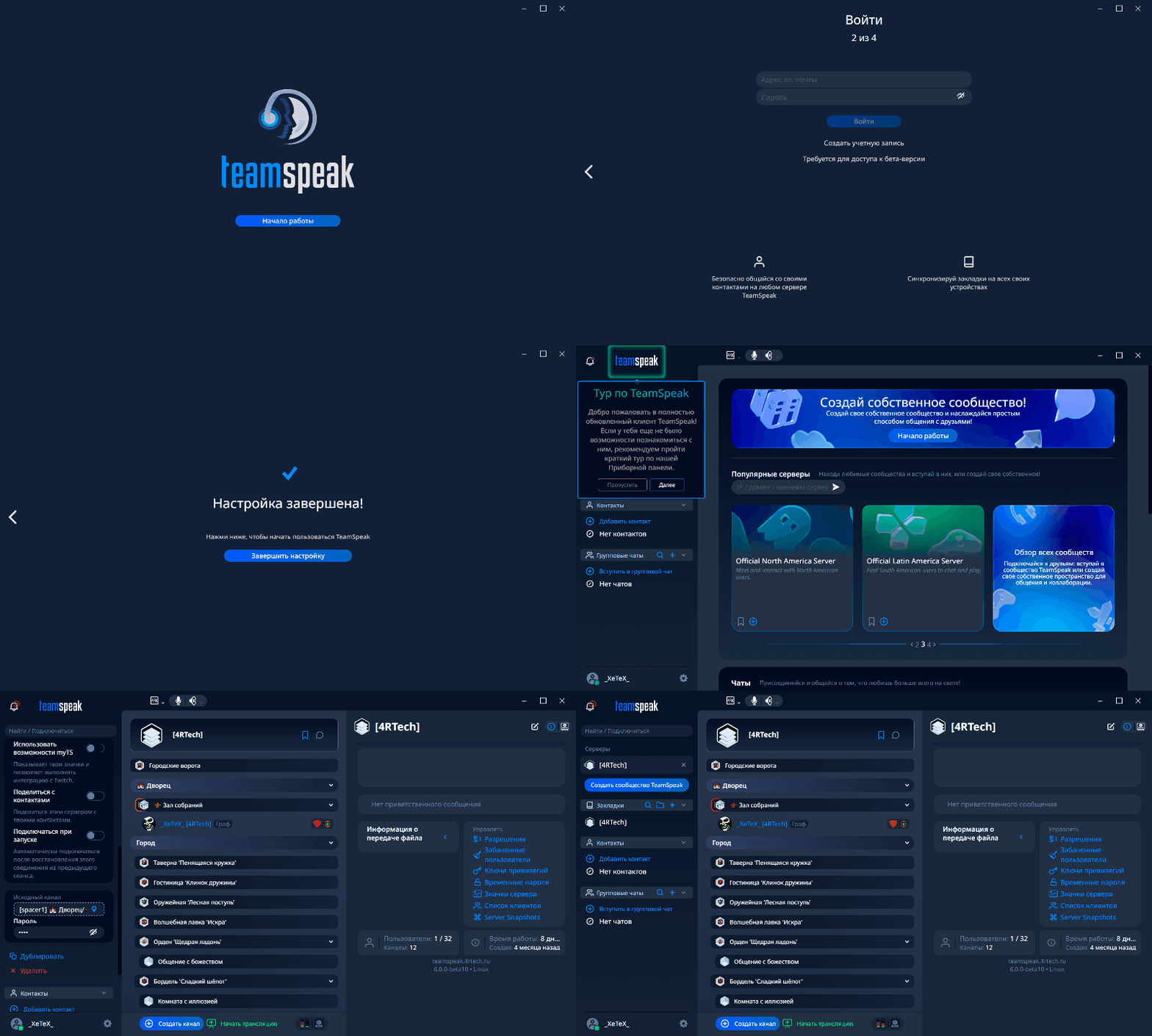
Еще раз принимаем лицензионное соглашение, вводим учетные данные указанные при регистрации на [официальном сайте], выбираем цвет интерфейса. Далее откроется окно программы:
= ДОБАВЛЯЕМ СЕРВЕР =
На левой панели в разделе Закладки жмем на + и добавялем сервер [4RTech] по адресу: teamspeak.4rtech.ru
Далее жмем правой кнопкой мыши по добавленному серверу teamspeak.4rtech.ru и нажимаем Редактировать.
Имя закладки: [4RTech] или любое другое. Пока сервер всего один, это не имеет особого значения.
Пароль сервера: e1m1.
Идентификатор: Default, или Использовать исходный.
Ник: ваш ник на сервере, по которому все понимают кто есть кто.
Использовать возможности myTS: отключить.
Поделится контактами: отключить.
Подключаться при запуске: тут уже на свое усмотрение.
Исходный канал: эта настройка позволяет при входе на сервер сразу перемещаться в нужный канал. Лучше к ней вернуться после первого входа на сервер.
Настроили, возвращаемся выше и жмем < Изменить закладку.
Не будем останавливаться на принципах использования голосовых и информационных каналов: функционал во многом схож с D.....d, Mumble и другими приложениями. Заходим, разговариваем, можно писать в чат.
= ВИДЕОТРАНСЛЯЦИЯ =
В нижней панели зеленым цветом обозначена кнопка Начать трансляцию
Далее выбираем необходимое приложение, камеру или экран, и переходим к настройкам трансляции:
Готовая конфигурация: набор готовых профилей а-ля "нажал и транслируешь".
Захват звука: полагаем тут все понятно.
Конфиденциальность:
-
Публичный: все пользователи сервера видят вашу трансляцию и могут присоединится.
-
Контакты: только ваши контакты (которых на этом этапе возможно еще нет) видят вашу трансляцию и могут присоединится.
-
Закрытая: никому трансляцию не видно кроме факта ее существования, пока вы не одобрите заявку на просмотр.
Разрешение / Битрейт / Битрейт аудио**: настройка визуального и звукового качества трансляции. Соответственно, чем выше - тем качественнее трансляция, но тем и более загружен пропускной канал.
Лимит зрителей: ограничение по количеству клиентов трансляции. Можно использовать для приватной трансляции тет-а-тет.
** Режим подключения: а вот здесь, !внимание!, доступен лишь режим P2P, промежуточного сервера нет! То есть бремя по распределению и получению видеопотока целиком и полностью ложится на инициатора или клиента трансляции. Если вы запустили трансляцию для 10 пользователей, а скорости и ширина канала безнаденжно низки, у всех клиентов видео с высоким качеством будет работать с фризом и задержками. То же самое и в обратной ситуации: если вы хотите наблюдать за 5 качественными трансляциями, канала банально может не хватить. Поэтому к выбору параметров отмеченных выше **, необходимо подходить взвешенно!
Нужные "права" всем заинтересованным выдадут ;)